MEMORIA RAM
La
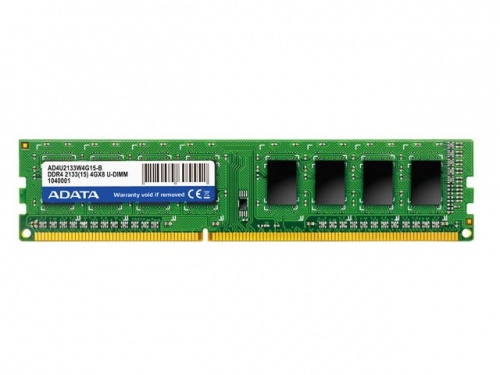
memoria RAM es la memoria principal de un dispositivo donde se almacena
programas y datos informativos. Las siglas RAM significan “Random Access
Memory” traducido al español es “Memoria de Acceso Aleatorio”.
La
memoria RAM es conocida como memoria volátil lo cual quiere decir que los
datos no se guardan de manera permanente, es por ello, que cuando deja de
existir una fuente de energía en el dispositivo la información se pierde.
Asimismo, la memoria RAM puede ser reescrita y leída constantemente.
2.
DISCO DURO
El disco
duro o rígido es el dispositivo electrónico donde se almacena toda la
información que se procesa en la computadora incluyendo el sistema operativo y
las aplicaciones. Este emplea un sistema de grabación magnético para almacenar
datos digitales y está compuesto por uno o más platos o discos que se unen por
un eje que gira a una gran velocidad dentro de una caja metálica que los
protege. Cabe destacar que actualmente se está perfeccionando la tecnología de
discos en estado sólido o SSD (Solid State Drive) donde la información es
grabada y leída gracias a procesos químicos.
· SATA que
son los de uso reciente en las computadoras de sobremesa y laptops de última
generación.
· IDE
o denominados también ATA o PATA
· SCSI
que son utilizados en servidores
· FC
que son utilizados exclusivamente para servidores de avanzada.
- Capacidad. Generalmente los
discos duros de gran tamaño suelen ser más lentos.
- Tiempo medio de acceso. Que
es la suma del tiempo medio de búsqueda más el tiempo de lectura/escritura
y la latencia media.
- Velocidad de rotación.
Cuanto más mejor, generalmente suele ser entre 7200 a 10000 revoluciones
por minuto.
- Tasa de transferencia.
Cuanto más mejor.
- Caché de pista.
- Interfaz.
- Landz. Zona donde los
cabezales descansan con la computadora apagada.
-

3.
CACHE
¿Qué
significa caché? Literalmente, se trata de una palabra en francés
que quiere decir “escondido” u “oculto”. Pero tiene un uso en la
informática que le ha dado nombre a un tipo particular de memoria.
La
memoria caché de un procesador, es un tipo de memoria volátil (como la memoria
RAM), pero muy rápida. Su función es almacenar
instrucciones y datos a los que el procesador debe acceder continuamente. ¿Cuál
es su finalidad? Pues que este tipo de datos sean de acceso instantáneo para
el procesador, ya que se trata de información relevante y que debe
estar a la mano de manera muy fluida. Los sistemas de hardware y software
llamados caché, almacenan este tipos de datos de manera dupliacada y
por esta razón su acceso es tan veloz.
En
resumen, se trata de aquella cantidad de datos que permanece de manera temporal
en un sistema, lo que ayuda a que el rescate de datos se haga de manera
más eficiente y veloz. En palabras simples, la memoria
caché está diseñada para hacer más organizado el almacenamiento de datos en un
sistema, entiéndase computador, celular o cualquier otro dispositivo que
contenga un procesador.
4.
RELOJ INTERNO
El reloj
interno de una computadora se encarga de mantener un control en el tiempo de
ejecución de los diferentes procesos que se realizan.
Todas
las computadoras tienen un sistema de reloj, el reloj es accionado
por un cristal de cuarzo. Las moléculas en el cristal de cuarzo vibran millones
de veces por segundo, a una velocidad que nunca cambia. La computadora usa las
vibraciones en el reloj del sistema para tomar el tiempo de sus operaciones de
procedimiento.
5.
BUS DE DATOS
En
simples palabras, el bus permite la conexión entre diferentes
elementos (o sub sistemas) de un sistema digital principal, y envía datos
entre dichos elementos. Estos “datos” se encuentran en formas de señales
(digitales) que pueden ser precisamente de “datos”, de “direcciones” o de
“control”.
Comolacionado a la tecnología, y principalmente lo ligado a la informática,
podemos descifrar que elementos como un bus de datos ha ido evolucionando con
el tiempo. Y así es efectivamente. Los primeros buses de datos se
denominaban “paralelos”, por lo cual la conexión entre elementos de una
misma computadora (o sistema digital) se realizaba mediante cintas que
conectaban unos y otros elementos.
En
cambio, los ordenadores más modernos, a partir del desarrollo de la conexión
USB, los buses de datos ahora se denominan “seriales” y ofrece este
cambio una mayor velocidad de respuesta y eficacia.
6.
BUS DE DIRECCIONES
Saltar a navegación, búsqueda
El bus de dirección (o direcciones) es un canal del microprocesador totalmente independiente al bus de datodonde se establece la dirección de memoria del dato en tránsito. El bus de dirección consiste en el conjunto delíneas eléctricas necesarias para establecer una dirección.La capacidad de la memoria que se puede direccionardepende de la cantidad de bits que conforman el bus de direcciones, siendo 2^n (dos elevado a la ene) el tamañomáximo en bytes del banco de memoria que se podrá direccionar con n líneas. Por ejemplo, para direccionar unamemoria de 256 bytes, son necesarias al menos 8 líneas, pues 2^8 = 256. Adicionalmente pueden ser necesariaslíneas de control para señalar cuando la dirección está disponible en el bus. Esto depende del diseño del propiobus.
7.
CHIPSET
Básicamente, Chipset
es el nombre que se le da al conjunto de chips (o circuitos integrados)
utilizado en la placa madre y cuya función es realizar diversas funciones de
hardware, como control de los Bus (PCI, AGP y el antiguo ISA), control y
acceso a la memoria, control de la interfaz I/O y USB, Timer, control de las
señales de interrupción IRQ y DMA, entre otras.
¿Cuál es
la función del Chipset?
Dicho de
forma más técnica, el Chipset se encarga de entablar la conexión correcta
entre la placa madre y diversos componentes esenciales de la PC, como lo son el
procesador, las placas de video, las memorias RAM y ROM, entre otros.
Por este
motivo, la existencia del chipset es fundamental para que nuestra computadora
funcione, ya que es el encargado de enviar las órdenes entre la
motherboard y el procesador, para que ambos componentes
puedan lograr trabajar con armonía.
8.
MEMORIA INTERNA
La
memoria interna de la computadora sirve para almacenar información que el
sistema utiliza para el inicio y para que funcionen varios tipos de programas,
como los sistemas operativos. La memoria interna suele estar en microchips
pequeños que están unidos o conectados a la placa madre. La memoria de la
computadora puede tener desde algunos megabytes hasta varios gigabytes.
9.
MEMORIA EXTERNA
La memoria
secundaria, memoria auxiliar, memoria periférica o memoria
externa, también conocida como almacenamiento secundario, es el conjunto
de dispositivos y soportes de almacenamiento de datos que conforman el
subsistema de memoria de la computadora, junto con
la memoria primaria o principal.
Puede
denominarse periférico de almacenamiento o “memoria práctica”, en
contraposición a la ‘memoria central’, porque en ocasiones puede considerarse
como periférico de Entrada/Salida.
El
proceso de transferencia de datos a un equipo de cómputo o sistema
informático se llama "procedimiento de lectura". El proceso de
transferencia de datos desde la computadora hacia el almacenamiento se denomina
"procedimiento de escritura" o grabación.
Para
almacenar información se pueden usar los siguientes tipos de tecnología:
1. Magnética (ejemplos: disquete, disco
duro, cinta magnética).
2. Óptica (ejemplos: CD, DVD, BD).
3. Magneto-óptica (ejemplos: Disco
Zip, Floptical, Minidisc).
4. Estado
sólido o memoria Flash (ejemplos: memoria
USB o pendrive; tarjetas de
memoria: SD, MiniSD, microSD, MS, MMC, CF, SM).
10.
RAM DE VÍDEO
Memoria
gráfica de acceso aleatorio es un tipo de memoria RAM que
utiliza el controlador gráfico para poder manejar toda la información visual
que le envia la CPU del sistema. La principal característica de esta
clase de memoria es que es accesible de forma simultánea por dos dispositivos.
De esta manera, es posible que la CPU grabe información en ella, mientras se
leen los datos que serán visualizados en el monitor en cada momento.
Por esta razón también se clasifica como Dual-Ported.
En un
principio (procesadores de 8 bits) se llamaba así a la memoria sólo
accesible directamente por el procesador gráfico, debiendo la CPU cargar los
datos a través de él. Podía darse el caso de equipos con más memoria VRAM que
RAM (como algunos modelos japoneses de MSX2, que contaban con 64 KiB de RAM y
128 KiB de VRAM).
11.
MEMORIA VIRTUAL
En informática,
la memoria virtual es una técnica de gestión de la memoria que se
encarga de que el sistema operativo disponga, tanto para el software
de usuario como para sí mismo, de mayor cantidad de memoria que esté disponible
físicamente. La mayoría de los ordenadores tienen cuatro tipos de memoria:
registros en la CPU, la memoria caché (tanto dentro como fuera
del CPU), la memoria RAM y el disco duro. En ese orden, van de menor
capacidad y mayor velocidad a mayor capacidad y menor velocidad.
Muchas
aplicaciones requieren acceso a más información (código y datos) que la que se
puede mantener en memoria física. Esto es así sobre todo cuando el sistema
operativo permite múltiples procesos y aplicaciones ejecutándose
simultáneamente. Una solución al problema de necesitar mayor cantidad de
memoria de la que se posee consiste en que las aplicaciones mantengan parte de
su información en disco, moviéndola a la memoria principal cuando sea necesario.
Hay varias formas de hacer esto.
Cuando
se usa memoria virtual, o cuando una dirección es leída o escrita por la CPU,
una parte del hardware dentro de la computadora traduce las direcciones de
memoria generadas por el software (direcciones virtuales) en:
· la
dirección real de memoria (la dirección de memoria física).
· una
indicación de que la dirección de memoria deseada no se encuentra en memoria
principal (llamado excepción de memoria virtual)
12.
ARRANQUE
Es el
proceso que inicia el gestor de arranque que es un programa ejecutado
por el BIOS cuando se enciende una computadora. Se encarga de la
inicialización del sistema operativo y de los dispositivos.
Cargador
de arranque [editar]
Un cargador
o gestor de arranque (en inglés: bootloader) es un programa sencillo
(que no tiene la totalidad de las funcionalidades de un sistema operativo)
diseñado exclusivamente para preparar todo lo que necesita el sistema operativo
para funcionar. Normalmente se utilizan los cargadores de arranque multietapas,
en los que varios programas pequeños se suman los unos a los otros, hasta que
el último de ellos carga el sistema operativo.
En las
computadoras modernas (después de 1975), el proceso de arranque comienza con
la CPU ejecutando los programas contenidos en la
memoria ROM en una dirección predefinida (se configura la CPU para
ejecutar este programa, sin ayuda externa, al encender la computadora).
Cargador
de arranque de segunda etapa
Este
programa contiene funcionalidades rudimentarias para buscar unidades que se
puedan seleccionar para participar en el arranque, y cargar un pequeño programa
desde una sección especial de la unidad más prometedora. El pequeño programa no
es, en sí mismo, un sistema operativo sino, simplemente, un cargador de
arranque de segundo nivel, como Lilo o Grub, que es capaz de
cargar el sistema operativo propiamente dicho y, finalmente, transferirle el
control. El sistema se auto-iniciará y puede cargar los controladores de
dispositivos y otros programas que son necesarios para el normal
funcionamiento del sistema operativo.
El
proceso de arranque se considera completo cuando la computadora está preparada
para contestar a los requerimientos del exterior. La típica computadora moderna
arranca en, aproximadamente, un minuto (del cual, 15 segundos son empleados por
los cargadores de arranque preliminares y, el resto, por el cargador del
sistema operativo), mientras que los grandes servidores pueden necesitar varios
minutos para arrancar y comenzar todos los servicios; para asegurar una alta
disponibilidad, ofrecen unos servicios antes que otros.
La
mayoría de los sistemas embebidos deben arrancar casi
instantáneamente, por ejemplo, esperar un minuto para poder ver la televisión
se considera inaceptable. Por ello, tienen el sistema operativo en la ROM
o memoria flash, gracias a lo que pueden ser ejecutados de forma casi
instantánea.
13.
MEMORIA DIMM
Al igual
que sus precedentes SIMM, módulos de memoria RAM que se conectan
directamente en las ranuras de la placa base de las computadoras
personales y están constituidos por pequeños circuitos impresos que
contienen circuitos integrados de memoria. Los módulos DIMM son
reconocibles externamente por tener cada contacto (o pin) de una de sus caras
separadas del opuesto de la otra, a diferencia de los SIMM en que cada contacto
está unido a su opuesto. La disposición física de los DIMM duplica el número de
contactos diferenciados con el bus.
Los
módulos DIMM comenzaron a reemplazar a los SIMM como el tipo predominante de
memoria cuando los microprocesadores Intel Pentium tomaron
dominio del mercado.
Un DIMM
puede comunicarse con la caché a 64 bits (y algunos a 72 bits), a
diferencia de los 32 bits de los SIMM.
El hecho
de que los módulos en formato DIMM sean memorias de 64 bits, explica por qué no
necesitan emparejamiento. Los módulos DIMM poseen circuitos de memoria en ambos
lados de la placa de circuito impresa, y poseen a la vez, 84 contactos de cada
lado, lo cual suma un total de 168 contactos. Además de ser de mayores
dimensiones que los módulos SIMM (130x25 mm), estos módulos poseen una
segunda muesca que evita confusiones.
Cabe
observar que los conectores DIMM han sido mejorados para facilitar su
inserción, gracias a las palancas ubicadas a ambos lados de cada conector.
También
existen módulos más pequeños, conocidos como SO DIMM (DIMM de
contorno pequeño), diseñados para computadoras portátiles. Los módulos SO
DIMM sólo cuentan con 144 contactos en el caso de las memorias de 64 bits, y
con 77 contactos en el caso de las memorias de 32 bits.
Especificación
de los módulos DIMM
· DIMM
de 168 contactos, SDR SDRAM (tipos: PC66, PC100, PC133...).
· DIMM
de 184 contactos, DDR SDRAM (tipos: PC1600 (DDR-200), PC2100
(DDR-266), PC2400 (DDR-300), PC2700 (DDR-333), PC3000 (DDR-366), PC3200
(DDR-400), PC3500 (DDR-433), PC3700 (DDR-466), PC4000 (DDR-500), PC4300
(DDR-533), PC4800 (DDR-600); hasta 1 GiB por módulo).
· DIMM
de 240 contactos, DDR2 SDRAM (tipos: PC2-3200 (DDR2-400), PC2-3700
(DDR2-466), PC2-4200 (DDR2-533), PC2-4800 (DDR2-600), PC2-5300 (DDR2-667),
PC2-6400 (DDR2-800), PC2-8000 (DDR2-1000), PC2-8500 (DDR2-1066), PC2-9200
(DDR2-1150) y PC2-9600 (DDR2-1200); hasta 4 GiB por módulo).
· DIMM
de 240 contactos, DDR3 SDRAM (tipos: PC3-6400 (DDR3-800), PC3-8500
(DDR3-1066), PC3-10.600 (DDR3-1333), PC3-13.300 (DDR3-1666), PC3-14.400
(DDR3-1800), PC3-16.000 (DDR3-2000); hasta 8 GiB por módulo).
· DIMM
de 288 contactos, DDR4
Organización
La
mayoría de módulos DIMM se construyen usando "x4" (de 4) los chips de
memoria o "x8" (de 8) con 9 chips de memoria de chips por lado.
"X4" o "x8" se refieren a la anchura de datos de los
chips DRAM en bits.
En el
caso de los «DIMM x4», la anchura de datos por lado es de 36 bits, por lo
tanto, el controlador de memoria (que requiere 72 bits) para hacer
frente a las necesidades de ambas partes al mismo tiempo para leer y escribir
los datos que necesita. En este caso, el módulo de doble cara es único en la clasificación.
Para los
«DIMM x8», cada lado es de 72 bits de ancho, por lo que el controlador de
memoria sólo se refiere a un lado a la vez (el módulo de dos caras es de doble
clasificación).
Filas de
los módulos
Las
filas no pueden ser accedidas simultáneamente como si compartieran el mismo
camino de datos. El diseño físico de los chips [DRAM] en un módulo DIMM no hace
referencia necesariamente al número de filas.
Las DIMM
frecuentemente son referenciadas como de "un lado" o de "doble
lado", refiriéndose a la ubicación de los chips de memoria que están en
uno o en ambos lados del chip DIMM. Estos términos pueden causar confusión ya
que no se refieren necesariamente a cómo están organizados lógicamente los
chips DIMM o a qué formas hay de acceder a ellos.
Por
ejemplo, en un chip DIMM de una fila que tiene 64 bits de datos de
entrada/salida, solo hay conjunto de chips [DRAM] que se activan para leer o
recibir una escritura en los 64 bits. En la mayoría de sistemas electrónicos,
los controladores de memoria son diseñados para acceder a todo el bus de datos
del módulo de memoria.
En un
chip DIMM de 64 bits hecho con dos filas, debe haber dos conjuntos de chips
DRAM que puedan ser accedidos en tiempos diferentes. Sólo una de las filas
puede ser accedida en un instante de tiempo desde que los bits de datos de los
DRAM son enlazados para dos cargas en el DIMM.
Las
filas son accedidas mediante señales «chip selecta» (CS). Por lo tanto para un
módulo de dos filas, las dos DRAM con los bits de datos entrelazados pueden ser
accedidas mediante una señal CS por DRAM.
14.
MEMORIA SIMM
En los
tiempos de la prehistórica Computadora doméstica y
del computador personal, los circuitos integrados de memoria (por lo
general DIP de 14 o 16 pines) se soldaban o se insertaban en zócalos
sobre la tarjeta madre como cualquier otro componente de la misma. Esto suponía
el uso de un área muy grande ya que los integrados iban colocados uno al lado
del otro, además que en el caso de un fallo, la reparación era difícil o
imposible condenando toda la placa. La actualización de memoria no se
contemplaba en equipos individuales, dado que el mercado de memoria no era tan
común. Con el desarrollo de nuevas tarjetas madre se hicieron claras esas
desventajas y en un principio se plantearon formatos SIPP (no
estándar en computadores 80286) que fueron las primeras presentaciones
modulares de memoria RAM y el antecedente directo de las SIMM.
Es un
formato para módulos de memoria RAM que consisten en placas de
circuito impreso sobre las que se montan los integrados de memoria DRAM.
Estos módulos se insertan en zócalos encima de la placa base. Los
contactos en ambas caras están interconectados, esta es la mayor diferencia
respecto de sus sucesores los DIMM. Fueron muy populares desde principios
de los 80 hasta finales de los 90, el formato fue estandarizado
por JEDEC bajo el número JESD-21C.
15.
MEMORIA ROM
1. ¿Qué
es la memoria ROM
En informática,
cuando hablamos de memoria ROM (acrónimo de Read–Only Memory,
es decir, Memoria de Sólo Lectura), nos referimos a un tipo de
almacenamiento empleado en computadores y otros dispositivos
electrónicos, que se caracteriza por ser únicamente de acceso para lectura y
nunca para escritura, es decir, que se la puede recuperar pero no modificar o
intervenir.
La memoria
ROM es de acceso secuencial y su presencia es independiente de la
presencia de una fuente de energía. Como se ha dicho, su contenido no
puede modificarse, o al menos no de manera simple y cotidiana, y suele contener
información introducida en el sistema por el fabricante, de tipo básico,
operativo o primario.
Este
tipo de memoria opera, además, de manera mucho más lenta que su
contrapartida, la RAM (acrónimo de Random Access Memory, es
decir, Memoria de Acceso Aleatorio), por lo que su contenido suele volcarse en
esta última para ejecutarse más velozmente.
Existen,
no obstante, versiones de memoria ROM (conocidas como EPROM y Flash
EEPROM) que pueden ser programadas y reprogramadas varias veces, a pesar
de que su funcionamiento se rige por las mismas reglas del tradicional. Sin
embargo, como su proceso de reprogramación es poco frecuente y relativamente
lento, se las continúa llamando del mismo modo.
2. ¿Para
qué sirve la memoria ROM?
La
memoria ROM tiene dos usos principales, que son:
- Almacenamiento de software.
Comúnmente, los ordenadores en la década de 1980 traían todo
su sistema operativo almacenado en ROM, para que los usuarios no
pudieran alterarlo por error e interrumpir el funcionamiento de la
máquina. Aún hoy en día se la utiliza para instalar
el software de arranque o de funcionamiento más básico (el BIOS,
SETUP y POST, por ejemplo).
- Almacenamiento de
datos. Dado que los usuarios no suelen tener acceso al ROM de un
sistema, se lo emplea para almacenar los datos que no requerirán
de modificación alguna en la vida del producto, como tablas de consulta,
operadores matemáticos o lógicos y otra información de índole técnica.
16.
PROM
Acrónimo
de Programmable Read–Only Memory (Memoria de Sólo Lectura
Programable), es de tipo digital y puede ser programada una única vez, ya
que cada unidad de memoria depende de un fusible que se quema al hacerlo.
17.
EPROM
Acrónimo
de Erasable Programmable Read–Only Memory (Memoria de
Sólo Lectura Borrable y Programable) es una forma de memoria PROM que puede
borrarse al exponerse a luz ultravioleta o altos niveles de voltaje,
borrando la información contenida y permitiendo su remplazo.
18.
EEPROM
Acrónimo
de Electrically Erasable Programmable Read-Only Memory (Memoria
de Sólo Lectura Borrable y Programable Eléctricamente) es una variante del
EPROM que no requiere rayos ultravioleta y puede reprogramarse en el
propio circuito, pudiendo acceder a los bits de información de manera
individual y no en conjunto.
19.
RIMM
RIMM proviene
de "Rambus In line Memory Module", lo que traducido significa módulo
de memoria de línea con bus integrado, este nombre es debido a que incorpora su
propio bus de datos, direcciones y control de gran velocidad en la propia
tarjeta de memoria. Los módulos de memoria RIMM utilizan una tecnología
denominada RDRAM desarrollada por Rambus Inc. a mediados de los años
90 con el fin de introducir un módulo de memoria con niveles de rendimiento muy
superiores a los módulos de memoria SDRAM de 100 Mhz y 133 Mhz disponibles en
aquellos años.
Los
módulos RIMM RDRAM se encuentran en placas de 184 pins y debido a sus altas
frecuencias de trabajo requieren de difusores de calor consistentes en una
placa metálica que recubre los chips del módulo. Están disponibles en
velocidades de 600 Mhz, 800 Mhz y 1100 Mhz.
Tecnología
de almacenamiento electrónico aleatorio desarrollada por la compañía
Rambus INC® a mediados de los años 90, la cual se conforma por una tarjeta
plástica rectangular con medidas típicas de 133.5 mm × 31.75 mm × 1.37
mm, 184 terminales distribuidas en ambos lados del módulo y chips que
permiten leer, escribir y sobrescribir bits mediante cargas
eléctricas, en celdas de memoria volátil
sincrónica rambus dinámica*, por lo tanto al dejar de recibir
suministro eléctrico la información almacenada se pierde. El
término rambus es debido al nombre de la empresa desarrolladora,
además de que la tarjeta incorpora su propio bus de datos, direcciones y
control de gran velocidad.
20.
DRAM
(Dynamic
random access memory - Memoria de acceso aleatorio dinámica). Tipo
de memoria RAM más usada. Almacena
cada bit de datos en un capacitor separado dentro de
un circuito integrado. Dado que los capacitores pierden carga,
eventualmente la información se desvanece a menos que la carga del capacitor se
refresque y cargue periódicamente (períodos cortísimos de refresco). Por este
requerimiento de refresco es llamada memoria dinámica que es opuesta a
las SRAM y otras memorias estáticas.
Su
ventaja sobre las SRAM es la simplicidad de su estructura: sólo un transistor y
un capacitor son requeridos por bit, comparado a los cinco transistores en las
SRAM. Esto permite a las DRAM alcanzar muy alta densidad.
Las DRAM
fueron creadas por el Dr. Robert Dennard en el centro de investigación
de IBM Thomas J. Watson en 1966 y patentadas en 1968.
21.
DDRAM
Mientras
que una unidad de procesamiento central de computadora controla cuantos
cálculos realiza la computadora en un momento dado, la Memoria de Acceso
Aleatorio (RAM) es igual de importante para determinar lo rápido que la
computadora puede cargar y descargar programas de software como documentos de
textos o videojuegos. DDR RAM se aprovecha de cómo están diseñados los
circuitos para proporcionar velocidades mayores que los tipos anteriores de
RAM.
(DOUBLE
DATA RATE RAM) Memoria de doble recarga. Se refresca 2 veces por pulso de reloj
pero son muy rápidas y permiten grandes capacidades.
Es un
tipo de memoria, deriva de la SDRAM, donde se realizan transacciones de la
información, tanto en momento de subida de la señal de reloj como en el momento
de bajada. De esta manera, con una velocidad de reloj de 133 Mhz, conseguimos
una velocidad efectiva de 266 Mhz. Esta es la explicación de porqué las
memorias DDRAM pueden tener latencias de, por ejemplo, 2,5 ciclos de reloj
además de poder tenerlas de 2 o de 3, como ocurre con las SDRAM.
22.
SDRAM
Siglas
de Synchronous DRAM, DRAM síncrona, un tipo de memoria RAM dinámica que es casi
un 20% más rápida que la RAM EDO. SDRAM entrelaza dos o más matrices de memoria
interna de tal forma que mientras que se está accediendo a una matriz, la
siguiente se está preparando para el acceso. SDRAM-II es tecnología SDRAM más rápida
esperada para 1998. También conocido como DDR DRAM o DDR
SDRAM
(Double Data Rate DRAM o SDRAM), permite leer y escribir datos a dos veces la
velocidad bús.
23. PUERTO
PS/2
PS/2 es
un tipo de conexión estándar, aunque ahora prácticamente en desuso, que se
utiliza para conectar teclados, ratones y otros dispositivos de entrada a un
ordenador. En general, el término se refiere tanto a los tipos de cables,
como a los puertos puertos, y otros conectores utilizados con estos tipos
de teclados y ratones.
Los
puertos PS/2 son redondos y tienen en su interior una configuración de 6 pines.
En la mayoría de los casos, los puertos PS/2 de color púrpura están
destinados a ser utilizados por los teclados, mientras que los puertos PS/2 de
color verde deben ser utilizados por los ratones. El estándar PS/2 ha sido
reemplazado completamente por el estándar USB mucho más rápido y más flexible
en las máquinas de los consumidores. PS/2 fue declarado oficialmente como un
puerto heredado en el año 2000, allanando el camino para la adquisición
completa de USB.
Los
convertidores PS/2 a USB, como el que se muestra en este artículo, proporcionan
una manera de conectar dispositivos antiguos basados en PS/2 a un PC que solo
admite USB. Desafortunadamente, estos cables convertidores son notoriamente
defectuosos y, a menudo, solo admiten ciertos tipos de teclados y ratón PS/2.
Esto es un problema menor a medida que pasa el tiempo y estos productos menores
se eliminan del mercado, pero es algo que se debe tener en cuenta al comprar.
Al igual que todo el hardware de PC, si estás buscando un convertidor PS/2 a
USB, investiga un poco y lee análisis de productos. Sin duda, un
convertidor altamente calificado hará el trabajo.
24.
PUERTO USB
Puerto es
una noción con varios usos. En la informática, el término se emplea para
nombrar a una clase de conexión que posibilita el envío y la recepción de
información. USB, por su parte, es la sigla correspondiente a Universal
Serial Bus, una interfaz que permite la conexión de periféricos a diversos
dispositivos, entre los cuales se encuentran los ordenadores y los teléfonos
móviles.
El puerto
USB, por lo tanto, es un componente que tiene la finalidad de conectar distintos
dispositivos entre sí. Una impresora, un mouse (ratón), una webcam y unos
altavoces son algunos ejemplos de periféricos que pueden conectarse a un puerto
USB, sin olvidar los cada vez más populares discos duros externos y las
clásicas llaves de memoria (pendrives).
Aunque
existen diversos adaptadores, lo más recomendable es utilizar dispositivos que
cuenten con el conector USB para facilitar el proceso de conexión y traslado de
los mismos. El puerto USB puede entenderse como una entrada en la que
sólo pueden ingresar aquellos artefactos con la ficha apropiada. Así como
existen ciertos modelos de mouse que pueden conectarse a un puerto
USB, otras clases de mouse presentan características diferentes y deben
conectarse a otro puerto (PS/2).
25.
FIREWALL
Un
firewall (llamado también «cortafuego»), es un sistema que permite proteger
a una computadora o una red de computadoras de las intrusiones que provienen de
una tercera red (expresamente de Internet). El firewall es un sistema que
permite filtrar los paquetes de datos que andan por la red. Se trata de un
«puente angosto» que filtra, al menos, el tráfico entre la red interna y
externa.
Un
firewall puede ser un programa (software) o un equipo (hardware) que actúa como
intermediario entre la red local (o la computadora local) y una o varias redes
externas.
Un
firewall funciona como una barrera entre internet u otras redes públicas y
nuestra computadora.Todo el tipo de tráfico que no esté en la lista permitida
por el firewall, no entra ni sale de la computadora.
Para
ello, un sistema de firewall contiene un conjunto de reglas predefinidas que
permiten:
§
Autorizar una conexión (Allow)
§
Bloquear una conexión (Deny)
§
Redireccionar un pedido de conexión sin avisar al
emisor (Drop).
26.
PUERTO PERIFÉRICO
Aunque,
por lo general, se asocia la idea de puerto a las instalaciones que
funcionan en una zona costera y que son utilizadas por embarcaciones, el
concepto es más amplio y tiene otros usos. Puede entenderse al puerto como una
infraestructura que brinda diversas clases de prestaciones.
En
la informática, un puerto es una interfaz que posibilita el intercambio de
información digital. Dichos puertos pueden ser físicos (con una
entrada en el hardware de la computadora para permitir la conexión de
un periférico) o virtuales (puertos lógicos gestionados a través
del software).
Se
conoce como puerto paralelo al tipo de conexión que permite
el traspaso de datos a través de paquetes que circulan de manera
simultánea mediante un cable. En el marco de dicho intercambio de información,
habrá bits que recorrerán diferentes caminos, en ambos sentidos.
Lo que
permite el puerto paralelo, en definitiva, es el intercambio simultáneo de
paquetes de bits a través de diferentes hilos. Cada puerto paralelo puede
servir para enviar hasta 8 bits de forma simultánea, por 8 hilos distintos.
En
una PC, el puerto paralelo se halla integrado al motherboard o placa
madre. La velocidad de los puertos paralelos se fue incrementando con el avance
tecnológico.
27.
WI-FI
Wifi es una tecnología de comunicación inalámbrica que
permite conectar a internet equipos electrónicos, como computadoras, tablets,
smartphones o celulares, etc., mediante el uso de radiofrecuencias o
infrarrojos para la trasmisión de la información.
Wifi o Wi-Fi es originalmente una abreviación de la
marca comercial Wireless Fidelity, que en inglés significa ‘fidelidad sin
cables o inalámbrica’. En español, lo aconsejable es escribir wifi sin guion,
en minúscula y sin cursivas. Además, se puede emplear de igual modo en
masculino o femenino, dependiendo de la preferencia y del contexto: la (zona)
wifi, el (sistema) wifi.
Para su funcionamiento, el wifi necesita de un equipo (enrutador
o router) conectado a internet y dotado de una antena, para que a su vez
redistribuya esta señal de manera inalámbrica dentro de un radio determinado.
Los equipos receptores que se encuentren dentro del área de cobertura, al mismo
tiempo, deben estar dotados con dispositivos compatibles con la tecnología wifi
para que puedan tener acceso a internet. Mientras más cerca se encuentren los
equipos de la fuente de la señal, mejor será la conexión.
28. BLUETOOTH
Bluetooth es una especificación tecnológica para redes
inalámbricas que permite la transmisión de voz y datos entre distintos
dispositivos mediante una radiofrecuencia segura (2,4 GHz). Esta tecnología,
por lo tanto, permite las comunicaciones sin cables ni conectores y la
posibilidad de crear redes inalámbricas domésticas para sincronizar y compartir
la información que se encuentra almacenada en diversos equipos.
De esta manera, por ejemplo, una de las situaciones más comunes en las
que se produce el uso de bluetooth es cuando dos conocidos se encuentran en una
misma estancia y desean intercambiar fotografías que tienen en sus respectivos
teléfonos móviles. En este caso, conectan el bluetooth y se “pasan” dichas
imágenes de una forma rápida y sencilla sin necesidad de tener que recurrir a
lo que es una conexión a Internet .
Y es que es habitual que se confunda o se contraponga el
bluetooth y la conexión Wifi. Sin embargo, hay que dejar patente que ambos
cubren acciones y campos diferentes que son absolutamente compatibles e
igualmente útiles para cualquier usuario de dispositivos portátiles tales como
los citados teléfonos inteligentes o smartphones así como PDA´s o
tablets.
29. MONITOR CRT
Un monitor CRT, o de tubo de rayos catódicos, utiliza electrones para
transferir imágenes de una fuente de programa (probablemente una computadora o
una antena). Los monitores CRT son tanto pesados como robustos, pero eran los
tipos de monitores que eran asociados con las computadoras de escritorio por
gran parte de los 80 y 90 hasta la revolución de paneles planos.
Un monitor CRT tiene un tubo de rayos catódicos en la parte
trasera. La electricidad causa que el rayo catódico libere electrones, los
cuales aceleran y golpean la pantalla. A medida que los electrones chocan con
la pantalla, que está hecha con fósforo con frecuencia, la misma fluoresce para
crear una imagen.
La interacción entre los electrones y el fósforo genera tres
colores: rojo, verde y azul. El monitor CRT utiliza estos colores en distintas
combinaciones para formar todos los otros colores necesarios. Es por esto que
el cable de monitor que se conecta con la computadora es a veces llamado el
cable RGB.
El monitor CRT utiliza información enviada desde la computadora
para crear imágenes una por una, esencialmente "refrescando" la
pantalla un cierto número de veces por segundo. Cuanto más alto sea el número
de refrescos que hace la pantalla por segundo, más suaves serán las imágenes en
la pantalla. Una tasa de refresco baja causa el efecto titilante que se ve
comúnmente en viejos monitores CRT y televisores.
30. MONITOR LCD
El
LCD se utiliza principalmente en monitores de computación de
escritorio o portátiles y de todo tipo, en dispositivos móviles como celulares
u ordenadores palm, GPS, y en muchas otras pantallas o 'displays' de artefactos
como electrodomésticos o pequeños dispositivos que requieren un bajo consumo de energía.
A pesar de la amplitud del uso de pantallas de LCD,
existen ciertos inconvenientes o limitaciones en esta tecnología que
la oponen al avance de las pantallas de plasma.
Entre estos pueden contarse, problemas de resolución con determinados
tipos de imágenes, retrasos en el tiempo de respuesta que crea
"imágenes fantasma" en la pantalla, ángulo de visión limitado que
reduce el número de personas que pueden ver cómodamente la misma imagen,
fragilidad y vulnerabilidad del artefacto, aparición de píxeles muertos y de
bandas horizontales y/o verticales.
Uno de los problemas más frecuentes en las pantallas de LCD es la
imposibilidad de utilizarlas adecuadamente en un ambiente externo
dado que la presencia de la luz del sol reduce la visibilidad de la pantalla.
Sin embargo, nuevas tecnologías de LCD superaron esta dificultad permitiendo el
uso de dichas pantallas de forma óptima en todo tipo de condiciones.
Una pantalla de LCD (acrónimo de "cristal líquido" en
inglés) es aquella pantalla delgada, formada por un determinado número de
píxeles que se colocan delante de una fuente de luz. Este tipo de pantalla
utiliza pequeñas cantidades de energía eléctrica y por eso las
pantallas de LCD se utilizan en dispositivos con pilas o baterías.
31. DOT PITCH
Es una
característica de un monitor que describe la distancia entre los
puntos de fósforo o entre las cejaLCD del mismo color de pixels adyacentes. Así
pues, el dot pitch es una medida del tamaño de la terna de puntos de color que
forman un pixel, más la eventual distancia entre ternas adyacentes. Semide
generalmente en milímetros.
El dot pitch se utiliza para poder dar una idea de la definición de
una pantalla. Un dot pitch más pequeño implica normalmente una imagen más
nítida, ya qué significa que contiene un número más grande de puntos en un área
dada.
Tradicionalmente, el dot pitch se mide a lo largo de la diagonal del
monitor, para poder tener una estimación lo más realista posible. A partir de
la mitad de los años noventa, algunas marcas han introducido un dot
pitch horizontal que dan unas cifras más bajas que las medidas en el
modo tradicional, con el resultado de que el cliente puede quedar engañado,
puesto que medido de este modo un monitor económico y de baja calidad puede
mostrar un dot pitch bajo.
La diferencia exacta entre un dot pitch horizontal y uno de diagonal
cambia a según la geometría del monitor. Como línea general, un monitor
económico típico tiene un dot pitch de 0,28 mm (diagonal) o bien de
0,24/0,25 mm (horizontal).
32. DVD DUAL
Los discos DVD+R DL emplean 2 capas grabables, cada una con
una capacidad cercana a los 4,7 GB, que es la capacidad de un
disco DVD con una sola capa, dándole una capacidad total de
8,55 GB (7,66 GiB). Estos discos pueden ser leídos en muchos de los
dispositivos DVD (las unidades más antiguas tienen menos capacidad) y
sólo pueden ser creados usando DVD+R DL y dispositivos Super Multi. Estos
discos aparecen en el mercado a mediados del 2004, con precios comparables
a los discos de una sola capa, aunque con capacidades de escritura/lectura
menor.
La grabación en Doble Capa permite a los
discos DVD-R y DVD+R almacenar significativamente más
información, cerca de 8,5 GB por disco, comparado con los
4,7 GB de los discos de una sola capa. DVD-R DL fue
desarrollado por el DVD Forum de Pioneer Corporation, DVD+R
DL fue desarrollado por el DVD+RW
Alliance por Philips y Mitsubishi Kagaku Media (MKM).1
Un disco de Doble Capa difiere de su contraparte de una capa por emplear una
segunda capa física dentro del mismo disco. El dispositivo de Doble Capa tiene
la capacidad de acceder a una segunda capa por medio de un láser que atraviesa
la primera capa que es semitransparente. El cambio de una capa a otra puede
crear una notable pausa en algunos reproductores DVD, la misma que puede
ser de algunos segundos.2 Esto causa que algunas personas piensen
que sus discos o reproductores están dañados, lo que ha resultado que muchas
empresas coloquen avisos explicando que esta pausa es resultado de la lectura a
doble capa.
33. IMPRESORA DE IMPACTO
La impresora de impacto es el tipo de impresora que
se basa en la fuerza de impacto para transferir la tinta al medio o soporte
(papel, transparencias, etcétera) de manera similar a las máquinas de escribir.
Las impresoras de impacto están limitadas a reproducir texto, porque la
cinta con tinta les permite hacer pocas cosas con gráficos y demás cosas que
requieran mayor precisión y calidad. Otra desventaja es que la cinta de tinta
es monocromática.
Según cómo sea el cabezal de impresión, se dividen en dos
grupos principales:
1. Impresoras
de margarita: incorporan una bola metálica en la que están en relieve las
diversas letras y símbolos a imprimir; la bola pivota sobre un soporte móvil y
golpea a la cinta de tinta, con lo que se imprime la letra correspondiente. Las
impresoras de margarita y otros métodos que usan tipos fijos de letra están
completamente en desuso porque solamente son capaces de imprimir texto
básicamente.
2. Impresoras
de agujas: muchas veces denominadas simplemente impresoras matriciales, tienen
una matriz de pequeñas agujas que impactan en el papel formando la imagen
deseada; cuantas más agujas posea el cabezal de impresión mayor será la
resolución, que suele ser entre 150 y 300, siendo casi imposible superar esta
última cifra.
Las
impresoras de impacto fueron las primeras que surgieron en el mercado, y aunque
han perdido protagonismo frente a las impresoras de inyección y
las impresoras láser, siguen siendo muy útiles para la impresión de
formularios continuos o facturas.
34.
IMPRESORA CHORRO DE TINTA
Una impresora es
un periférico del ordenador personal que utiliza cartuchos de tinta, cartuchos
de tóner (un pigmento con el que se imprime mediante electrostática en seco),
tinta sólida o tecnología láser para producir una copia en papel u otro medio
como transparencias, de fotografías, textos o gráficos de documentos
almacenados en formato electrónico procedentes de un ordenador personal, de
distintos equipos informáticos conectados a una red, o directamente de una
tarjeta de memoria, de una cámara digital de fotos o de un escáner.
Las
impresoras de chorro de tinta (o de inyección) funcionan pulverizando gotas
diminutas de tinta de secado rápido sobre el papel. La resolución media se
encuentra en los 600 ppp.
35.
IMPRESORA LÁSER
La impresora láser
es uno de los últimos modelos de impresora para computadoras. Se caracteriza
por la impresión en alta calidad tanto de
textos como imágenes en papel simple. Puede imprimir tanto
en blanco y negro como en colores, diferenciándose claramente de modelos
anteriores como la impresora a chorro de tinta que no permitía alta definición
de los gráficos.
La
impresora láser funciona a través de un dispositivo fotosensible, es decir, que
trabaja con la presencia de cierto tipo de luz. Un sistema de espejos internos
es lo que permite que se ponga en funcionamiento un pequeño rayo
láser, pudiendo determinar la dirección y
la intensidad de la impresión. Los colores disponibles para una
impresora láser son negro, cian, magenta y amarillo.
36.
TARJETA SD
Una tarjeta
SD (Secure Digital) es una pequeña tarjeta que permite guardar información
en dispositivos portátiles como teléfonos móviles, cámaras digitales o tablets.
Las tarjetas
SD se diferencian por sus medidas, su capacidad para almacenar
contenidos y la velocidad la que transmiten y copian los datos.
Medidas
- Tarjeta SD: 32
mm de alto x 24 mm de ancho x 21 mm de grosor. Es el formato que suelen
usar las cámaras digitales u ordenadores.
- Tarjeta mini
SD: 21,5 mm de alto x 20 mm de ancho x 14 mm de grosor.
- Tarjeta micro
SD: tan sólo 15 mm de alto x 11 mm de ancho x 10 mm de grosor. Se trata
del formato más común en teléfonos móviles o tablets.
Capacidad
de almacenamiento
- SD
SC (Standard Capacity): puede guardar hasta 2GB de contenidos.
- SD
HC (High Capacity): capaces de almacenar hasta 32GB.
- SD
XC (eXtended Capacity): llegan hasta 2TB (2.000GB)
Clase
La clase
de una tarjeta SD determina la velocidad a la que puede guardar los
datos que recibe.
- Clase 2: graba
2MB por segundo, equivalente al tamaño de una foto común.
- Clase 4: capaz
de guardar 4MB por segundo, que corresponde aproximadamente a un archivo
con una canción en MP3.
- Clase 6: graba
6MB por segundo.
- Clase 10: capaz
de grabar 10MB por segundo o más.
37.
MICROPROCESADOR
Se
llama microprocesador o simplemente procesador al circuito
integrado central de un sistema informático, en donde se llevan a cabo las
operaciones lógicas y aritméticas (cálculos) para permitir la ejecución de los
programas, desde el Sistema Operativo hasta el Software de aplicación.
Un microprocesador puede
operar con una o más CPU (Unidades Centrales de Procesamiento),
constituidas cada una por registros, una unidad de control, una unidad
aritmético-lógica y una unidad de cálculo en coma flotante (o coprocesador
matemático).
Asimismo,
se haya generalmente conectado mediante un zócalo a la placa base o tarjeta
madre, junto con un sistema disipador de calor que conforman ciertos materiales
de disipación témica y
un fan cooler (ventilador inerno).
Mientras
que un mismo microprocesador puede contar con uno o más núcleos
físicos o lógicos, en los que se lleva a cabo toda la labor de cálculo, un
mismo sistema informático puede disponer de
varios procesadores trabajando en paralelo.
El
rendimiento de dichos procesadores no es nada fácil de medir, pero se suele
usar la frecuencia de reloj (medida en herzios) para distinguir entre la
potencia de unos y de otros.
Los
microprocesadores son el “cerebro” del computador: su centro lógico de
operaciones aritméticas y lógicas, adonde van a ejecutarse todos los
programas del sistema, tanto los propios del Sistema Operativo, como las
aplicaciones ejecutadas por el usuario. Allí también se dan las lógicas
binarias del sistema y los accesos a memoria. Es decir: el procesador es el
motor informativo del computador.
38. HARDWARE
El hardware es la parte física de un ordenador o
sistema informático, está formado por los componentes eléctricos, electrónicos,
electromecánicos y mecánicos, tales como circuitos de cables y circuitos de
luz, placas, utensilios, cadenas y cualquier otro material, en estado físico,
que sea necesario para hacer que el equipo funcione. El término viene del
inglés, significa partes duras.
El hardware es básicamente utilizado por las computadoras y aparatos electrónicos.
Cualquier parte del equipo, como llaves, cerraduras, cadenas y piezas de la
computadora en sí, se llama hardware. El hardware no se limita a los
ordenadores personales, también se dispone en los automóviles, teléfonos
móviles, cámaras, robots, etc.
Para un correcto funcionamiento del hardware, también se necesita el
software, que es la parte lógica de la informática y no es tangible. Es en el
software donde está toda la parte electrónica y tiene el poder de hacer todas
las operaciones que realiza un sistema electrónico. El software es cualquier
programa informático que se puede utilizar, copiar, etc. Y sólo con la
combinación de software y hardware, el ordenador puede trabajar de manera más
precisa y eficaz.
Realmente sólo se necesita el hardware básico, como la CPU (Unidad Central de
Procesamiento), la memoria RAM, el disco duro, el monitor, la tarjeta gráfica,
y no el llamado hardware complementario, como son los diferentes periféricos,
por ejemplo, el teclado, el ratón, la unidad de disquete, la unidad de CD o
DVD, la impresora, el escáner, el disco duro rígido, los altavoces, etc. para
que la computadora funcione mínimamente.
39. GB
Un gigabyte es una unidad de medida equivalente a 1,024 megas (megabytes). Es
comúnmente utilizado para determinar la capacidad de almacenamiento de un
dispositivo o la cantidad de datos que puedes descargar utilizando un plan de
celular.
1 GB es
la cantidad estándar ofrecida en paquetes de celular desde $100 pesos
al mes. Existen unidades de datos más grandes que son: terabyte, petabyte,
exabyte y más, pero no tocaremos el tema sobre estos ya que por la inmensa
cantidad de GB que incluyen no existen planes con estas unidades.
Los datos son el código informático detrás de todo contenido multimedia
que consumimos todos los días a través de nuestros dispositivos móviles o
computadoras. Esto significa que cualquier mensaje, correo electrónico, foto,
video, canción, app, páginas web y más, son responsables de los datos que
consumimos a través de nuestro plan de internet.
Las unidades de medida para los datos se presentan desde BITS, siendo la
unidad más pequeña, claro, ningún plan incluye esta medida, puesto que no
sería posible hacer nada. Una compañía de celular nunca venderá
BITS, BYTES o KILOBYTES en planes por la misma razón que un
supermercado no te vendería una rebanada de pan. Dejamos a continuación una
pequeña tabla con los detalles sobre el incremento de capacidad entre una
medida de datos y otra.
40. TECLADO
Un teclado es
un dispositivo que presenta el conjunto de las teclas de diversos
aparatos, máquinas e instrumentos. Por lo general, el teclado permite el control o mando del
aparato en cuestión.
En la
actualidad, el término se encuentra muy asociado al periférico que permite
introducir datos a una computadora o a otra máquina digital. Cuando
el usuario presiona una tecla, se envía la información cifrada a la computadora
y ésta muestra el carácter correspondiente a la tecla en la pantalla.
Los
teclados de computadora presentan teclas alfanuméricas (letras y
números), de puntuación (punto, coma, etc.)
41.
TORRE DEL ORDENADOR
La caja
de ordenador o torre es lo que normalmente estamos acostumbrados a llamar
ordenador. Es lo que protege con su estructura y chasis a todos los componentes
informáticos y generalmente está fabricada con materiales metálicos.
En el
interior de la torre del pc, en su carcasa, es donde son ensamblados,
instalados y fijados cada uno de los componentes del pc para garantizar su
estado óptimo evitando golpes y daños del exterior.
El
material más frecuente para la fabricación de las cajas de ordenador suele ser
el aluminio y aleaciones metálicas. Por ejemplo, Metal Mesth es
usado para la fabricación de frontales dada su estructura en forma de tejido,
lo que proporciona dureza frente a impactos, óptima ventilación y poco peso por
su estructura en agujeros. Pero no todos los modelos de cajas de ordenador son
de aluminio, algunos fabricantes distribuyen cajas de acero electro galvanizado
y plástico.
Las
cajas de ordenador de acero fueron las primeras en ser fabricadas, siendo estas
muy robustas pero demasiado pesadas para facilitar el traslado de los equipos
informáticos. En la actualidad el acero se usa para la fabricación de algunas
partes en donde se necesita mayor protección.
Las
cajas de ordenador de plástico tienen la cualidad de poder ser fabricadas
con menor coste y acabados espectaculares pero con el tiempo pueden coger
holgura e incluso romperse por golpes, por lo que en la mayoría de los casos no
se recomienda el uso de las mismas.
42.
MOUSE
Mouse es
una palabra inglesa que significa ratón. Más allá de hacer referencia al
roedor (como ocurre con Mickey, el personaje de Disney que no necesita
presentación alguna), la noción de mouse, en español, es entendida como
el dispositivo apuntador que permite interactuar con una computadora.
Por lo
general, los ratones están hechos de plástico y cuentan con un mecanismo que
les permite detectar el movimiento que hace el usuario en dos
dimensiones: el eje X y el eje Z, que pueden traducirse como la traslación
lateral (de derecha a izquierda) y el avance o retroceso. Al desplazar el mouse
sobre una superficie plana, dicho movimiento se refleja en la pantalla a través
de un puntero, flecha o cursor.
Cabe
mencionar que existe una curva de aprendizaje particular a la hora de
utilizar un mouse por primera vez. A los niños pequeños, como en tantos otros
campos, parece resultarles muy fácil y es común que en poco tiempo superen en
destreza a sus mayores. Sin embargo, para una persona de cierta edad, que nunca
se ha acercado a la tecnología, es necesario atravesar ciertas barreras.
La
dificultad mayor reside en comprender que el movimiento realizado sobre una
superficie horizontal se traduce a una pantalla, generalmente en posición
vertical. Por otro lado, el usuario debe acostumbrarse a levantar el ratón y
reposicionarlo cada vez que alcanza el límite del escritorio y desea seguir en
la misma dirección.
Además
de transmitir el movimiento a la pantalla, el mouse cuenta con un mínimo
de dos botones, que le permiten al usuario seleccionar distintas opciones,
las cuales son propias de cada sistema operativo y del programa que se esté
utilizando.
43.
PANTALLA
El
origen etimológico de pantalla no está claro. Los expertos creen que
proviene del catalán pantalla, que surgió a partir de la combinación
de pàmpol y ventalla.
En
nuestro idioma, el término tiene diversos usos. Se utiliza para nombrar
al lienzo sobre el cual un artefacto especial se encarga de proyectar
ciertas imágenes y al dispositivo que, en el ámbito de la informática y
la tecnología, permite la visualización de datos.
Por
ejemplo: “No veo nada: la pantalla está muy sucia”, “Quiero sentarme
en las primeras filas porque, si me ubicó atrás, la gente más alta me tapa la
pantalla”, “Cuando mi hijo ve a Maradona en la pantalla, empieza a gritar
y cantar”.
No
obstante, en el mundo cinematográfico también se utiliza el término que estamos
analizando. En concreto en aquel el concepto pantalla se emplea para referirse
a la superficie blanca y de grandes dimensiones que existe en las distintas
salas de cine sobre la que se proyectan las películas.
En este
sentido, hay que subrayar que se utiliza la expresión gran pantalla para
referirse al mundo del cine en general, mientras que cuando se hable de pequeña
pantalla se está haciendo mención a lo que es el mundo de la televisión.
El
concepto puede utilizarse como sinónimo de monitor en lo que refiere
a las computadoras. La pantalla, conectada a la placa de video y a través
de algún programa, permite mostrar los resultados derivados de las tareas de
procesamiento que realiza la computadora. La evolución tecnológica ha permitido
pasar de las pantallas monocromáticas a las actuales capaces de
exhibir millones de colores.
Hoy en
día, la mayoría de los monitores de computadora y los televisores tienen pantalla
plana gracias a eliminación de los tubos de rayos catódicos. Entre las
pantallas planas, sobresalen las pantallas de cristal líquido (LCD) y
las pantallas de plasma: “Mi padre me regaló una pantalla de LCD para
ver el Mundial”, “Quiero comprarme una gran pantalla para disfrutar del
cine en casa, aunque no me decido entre el plasma y el LCD”.
Además
de todo lo expuesto hasta el momento es interesante mencionar una expresión
existente que se emplea en el mundo de los negocios y del Derecho. En concreto,
nos estamos refiriendo a la locución verbal: empresa pantalla. Una terminología
esta que se utiliza para definir a toda aquella compañía que aparentemente
tiene una forma legal pero que en realidad desarrolla acciones de tipo ilegal.
Por tal
motivo, se puede decir que una empresa de dicha clase lo que hace es funcionar
como una tapadera de actividades ilegales, delitos y blanqueo de dinero. Y todo
ello se realiza, por ejemplo, a través de la realización de facturas falsas.
Esta
terminología ha saltado especialmente a la actualidad en España a raíz del
descubrimiento del Caso Nóos, en el que está implicado el yerno del rey Juan
Carlos I (Iñaki Urdangarín). Y es que a este se le acusa de desviar fondos
públicos mediante una empresa como la que hemos mencionado anteriormente.
Pantalla,
por última, es la lámina que se instala en torno a una fuente
artificial de iluminación para dirigir la luz o para evitar que ésta dañe la
visión; la mampara que se sitúa delante de una chimenea para
protegerse del calor excesivo; y el ser humano que, física o
metafóricamente, oculta a otro.
44.
SOFWARE
Se
conoce como al soporte lógico de un sistema informático,
que comprende el conjunto de los componentes lógicos necesarios que hacen
posible la realización de tareas específicas, en contraposición a los
componentes físicos que son llamados hardware. La interacción entre el
software y el hardware hace operativo un ordenador (u otro dispositivo), es
decir, el Software envía instrucciones que el Hardware ejecuta, haciendo
posible su funcionamiento.
Los
componentes lógicos incluyen, entre muchos otros, las aplicaciones
informáticas, tales como el procesador de texto, que permite al usuario
realizar todas las tareas concernientes a la edición de textos; el
llamado software de sistema, tal como el sistema operativo, que
básicamente permite al resto de los programas funcionar adecuadamente,
facilitando también la interacción entre los componentes físicos y el resto de
las aplicaciones, y proporcionando una interfaz con el usuario.
El
software en su gran mayoría, está escrito en lenguajes de
programación de alto nivel, ya que son más fáciles y eficientes para que
los programadores los usen, porque son más cercanos al Lenguaje
natural respecto del lenguaje de máquina.3 Los lenguajes de
alto nivel se traducen a lenguaje de máquina utilizando
un compilador o un intérprete, o bien una combinación de ambos.
El software también puede estar escrito en lenguaje ensamblador , que
es de bajo nivel y tiene una alta correspondencia con las instrucciones de
lenguaje máquina; se traduce al lenguaje de la máquina utilizando
un ensamblador.
El anglicismo software es
el más ampliamente difundido al referirse a este concepto, especialmente en
la jerga técnica; en tanto que el término sinónimo «logicial», derivado
del término francés logiciel, es utilizado mayormente en países y zonas de
influencia francesa. Otro sinónimo de uso limitado es «programario»
(en catalán, programari).
Su abreviatura es Sw.
45.
FUENTE DE ALIMENTACIÓN
En electrónica,
la fuente de alimentación o fuente de potencia es el
dispositivo que convierte la corriente alterna (CA), en una o
varias corrientes continuas (CC), que alimentan los distintos
circuitos del aparato electrónico al que se conecta
(computadora, televisor, impresora, router, etc.).
En
inglés se conoce como power supply unit (PSU), que literalmente
traducido significa: unidad de fuente de alimentación, refiriéndose a la fuente
de energía eléctrica.
Las
fuentes de alimentación para dispositivos electrónicos, pueden clasificarse
básicamente como fuentes de alimentación lineal y conmutada.2 Las
lineales tienen un diseño relativamente simple, que puede llegar a ser más
complejo cuanto mayor es la corriente que deben suministrar, sin
embargo su regulación de tensión es poco eficiente. Una fuente conmutada,
de la misma potencia que una lineal, será más pequeña y normalmente más
eficiente pero será más compleja y por tanto más susceptible a averías.
46.
SLOTS O RANURA DE EXPANSIÓN
Dentro
del gabinete del ordenador encontramos al sustento o soporte de todos
los componentes del equipo, siendo conocido bajo el nombre de Placa Base,
también llamada Tarjeta Madre, o inclusive denominada Placa Madre (o
sus equivalentes en inglés, Motherboard o Mainboard)
Consiste
en una tarjeta de soporte con un Circuito Eléctrico impreso, donde
encontramos las conexiones necesarias para todos los componentes del ordenador,
siendo fundamental no solo por brindar un nexo entre la Fuente de
Alimentación y los distintos dispositivos, sino también la base para
la Unidad Central de Procesamiento con el resto de los componentes.
En su
conformación encontramos un Circuito Integrado Auxiliar (que cuenta
con la base para el Microprocesador) sumado además a las ranuras para la
conexión de la Memoria RAM(Random Access Memory, o en español, Memoria de
Acceso Aleatorio), en conjunción con las denominadas Ranuras de Expansión,
también conocidos bajo el nombre de Slots de Expansión.
Definimos
entonces como un Slot de Expansión a esta parte constituyente de
la Motherboard que tiene la funcionalidad de poder conectar
una Tarjeta Adicional, de similar diseño a la Placa Madre, y que tiene por
generalidad interactuar asignando funciones adicionales en conjunto con los
Periféricos del sistema.
47.
TARJETA DE EXPANSIÓN
La tarjeta
de expansión es un tipo de dispositivo con diversos circuitos
integrados (chips) y controladores, que insertada en su
correspondiente ranura de expansión sirve para expandir las
capacidades de la computadora a la que se inserta.
Las
tarjetas de expansión más comunes sirven para añadir memoria,
controladoras de unidad de disco, controladoras de vídeo, puertos serie o
paralelo y dispositivo de módem interno.
La
tarjeta de expansión permite dotar a la computadora de algún elemento
adicional.1
Las
tarjetas suelen ser de tipo Peripheral Component
Interconnect (PCI), PCI-Express o Accelerated Graphics Port(AGP).
No se fabrican las placas de tipo Industry Standard
Architecture (ISA).
Gracias
los avances en la tecnología Universal Serial Bus (USB) y a la
integración de audio, video o red en la placa base, las placas de
expansión ahora son menos imprescindibles para tener una computadora
completamente funcional.
Tipos de
tarjetas de expansión
Tarjeta
de expansión con dos puertos USB 1.1 para ranura PCI.
Tarjeta
de expansión para ranura PCI, con puerto RJ-45(Ethernet) con dos led.
Adaptador
PCI para red inalámbrica (WLAN).
Tarjeta
adaptadora de puerto PCI para módem-fax V.92.
Versión
de prueba de la tarjeta de tv-dvb s2 "estación de TV DVB-S2 PLUS" por
"KNC1". Tarjeta de TV para interfaz PCI.
PCI
Artículo
principal: Peripheral Component Interconnect
· PCI—USB
· PCI—IDE
· PCI—IEEE1394
· PCI—Paralelo
· PCI—RAID
· PCI—SATA
· PCI—Serie
· PCI—SCSI
· adaptador
PCMCIA
48.
TARJETA DE RED
Una tarjeta
de red (también llamada placa de red o Network Interface
Card (NIC)) es una clase de tarjeta destinada a ser introducida en
la placa madre de una computadora o se conecta a uno de
sus puertos para posibilitar que la máquina se sume a una red y
pueda compartir sus recursos (como los documentos, la conexión
a Internet o una impresora, por ejemplo).
No
obstante, podemos determinar que cualquier tipo de tarjeta de red cumple con
ocho funciones básicas que son las siguientes:
Transmisión
y recepción, o lo que es lo mismo, envío y recepción de datos.
Accede
al conector, que a su vez es el que permite que se pueda lograr el acceso al
cable de red.
Lleva a
cabo la conversión de serial a paralelo.
Realiza
el procedimiento conocido por el nombre de buffering. Un término este con el
que se define a la tarea de almacenamiento de información que realiza dicha
tarjeta de red para que luego aquellos datos se puedan transmitir y traspasar
haciendo uso de los correspondientes cables o sistemas inalámbricos.
Petición
de escucha que se acomete con la red para, de esta manera, proceder luego a la
mencionada transmisión de la información.
Codifica
y decodifica las señales de los cables en otras que sean entendibles.
Agrupa
todo el conjunto de datos almacenados de tal manera que, llegado el momento, se
puedan transportar de una manera atendible y sencilla.
Comunicación
con la correspondiente memoria o disco duro del ordenador.
Asimismo,
es interesante resaltar la existencia de las tarjetas de red inalámbricas,
las cuales cumplen la misma función pero sin necesidad de usar cables, ya que
apelan a las ondas de radio para transmitir la información. El cable de red más
común es aquel que se conoce como Ethernet con conector RJ45.
La
velocidad con que se transmite la información varía según el tipo de
placa de red. Las tarjetas más novedosas soportan una velocidad de 1000
Mbps / 10000 Mbps. A mayor velocidad, se logran transmitir más datos en menos
tiempo.
El Institute
of Electronic and Electrical Engineers (IEEE) es quien se encarga de
administrar el número de identificación único de 48 bits que identifica a cada
tarjeta de red. Este código hexadecimal recibe el nombre de dirección MAC.
El Ethernet,
tal el nombre que recibe un estándar de redes informáticas de área local que
puede acceder al entorno por contienda CSMA/CD, ha sido tomado como base
para la redacción del estándar internacional IEEE 802.3.
Las
tarjetas de red, por ejemplo, permiten que, en una oficina, dos computadoras
compartan la misma conexión a Internet o que los usuarios de dichos equipos
puedan trabajar con los documentos albergados en el disco rígido de cualquiera
de las dos computadoras.
Para
concluir, por tanto, podemos establecer que básicamente existen tres tipos
importantes de tarjetas de red. En primer lugar, están las inalámbricas que en
la actualidad son las más populares dada su flexibilidad, eficiencia y
productividad.
49.
CABLES ELÉCTRICOS
Cable es
un término con varios significados y usos. Puede tratarse del cordón que
presenta distintos conductores aislados unos de otros y protegido por algún
tipo de envoltura.
El cable
eléctrico es aquél cuyo propósito es conducir electricidad. Suele
estar fabricado de cobre (por su nivel de conductividad) o aluminio (que
resulta más económico que el cobre).
Estos
cables están compuestos por el conductor (el elemento formado por uno
o más hilos que conducen la corriente eléctrica), el aislamiento (que
recubre el conductor para que la corriente eléctrica no circule fuera del
cable), la capa de relleno (un material aislante que permite
conservar la forma circular del conjunto) y la cubierta (los
materiales que protegen al cable del sol, la lluvia, etc.).
50.
CABLE DEL MONITOR
VGA es
el acrónimo de Video Graphics Array y a lo largo de los años se ha usado para
referirse a varios conceptos. En concreto, al dispositivo en sí, es decir a
la tarjeta gráfica, al conector y al propio cable.
También
se utiliza como sinónimo de la resolución 640x480. Es decir 640 pixeles
horizontales por 480 verticales. Esta se convierte en el estándar de facto
tanto a nivel PC como de TV digital ya que es el que todas las pantallas
admiten como mínimo.
Cuando
dos dispositivos quieren comunicarse es la primera señal que se envían para ver
si es capaz de aceptarlo, además es la usada en el arranque de los equipos.
El cable
tiene un conector con 15 pines distribuido en tres filas. Su función es
transmitir la señal desde la tarjeta gráfica de tu PC a tu monitor. El
conector que se encuentra en el equipo se denomina DE-15. DH15 es el conector
que sale del cable, DH15M (macho), DH15F (hembra).
En
principio puede ser de cualquier longitud pero siempre estará limitado por la
degradación de señal que esto supone.
La mayor
es la compatibilidad con todo tipo de dispositivos incluso TV.
51. CABLE USB
Un cable es
un cordón que está compuesto por diferentes conductores, los cuales
están aislados entre ellos, y que se encuentra recubierto por una envoltura a
modo de protección. USB, por otra parte, es la sigla
correspondiente a Universal Serial Bus: un estándar que, en el
terreno de la computación, establece los protocolos y los conectores que se
emplean en un bus para la conexión de dispositivos.
El cable
USB, por lo tanto, es el conector que permite vincular diferentes
elementos a través del Universal Serial Bus. Esta interfaz fue
creada en la segunda mitad de la década de 1990 por diversas empresas, como Microsoft, Intel, IBM y NEC, para
lograr que sus dispositivos resulten compatibles.
En
una computadora (ordenador) que cuenta con puertos USB, es
posible conectar todo tipo de periféricos: desde un teclado hasta un mouse
(ratón), pasando por una impresora, un escáner, altavoces o un mando de juegos
(gamepad). Incluso se pueden conectar discos rígidos (duros) externos, tarjetas
para sintonizar la TV y otros dispositivos.
Supongamos
que deseamos copiar las fotografías que tomamos con una cámara digital en
nuestra computadora. Para esto debemos contar con un cable USB que en
uno de sus extremos presente el conector necesario para enchufarse en la
cámara. Por lo general las cámaras fotográficas ya vienen con este cable
incluido. Por lo tanto, debemos conectar un extremo del cable a la cámara y el
otro al puerto USB de la computadora. Es probable que el equipo reconozca
dicha conexión de manera automática y nos ofrezca la posibilidad de copiar las
imágenes en cuestión.
Además
de la transferencia de datos, el cable USB sirve para
alimentar de electricidad los dispositivos, ya sea para cargar sus baterías o
simplemente para permitirles funcionar. En la actualidad, es muy común que los
monitores cuenten con una o más entradas USB para que el usuario pueda cargar
teléfonos y tabletas con comodidad enchufándolos directamente allí, en lugar de
la torre del ordenador, la cual suele estar en un sitio menos accesible.
A pesar
de que uno de los principios del estándar USB es la simplificación de las
conexiones, los intereses de los fabricantes de hardware y el deseo que muchas
empresas tienen de destacarse de la competencia a cualquier precio han llevado
a la creación de demasiados tipos de conectores, al punto de
generar confusiones a los consumidores menos expertos.
52. CABLE DEL ALTAVOZ
Los altavoces son
dispositivos que permiten la amplificación del sonido. Llamados parlantes o bocinas de
acuerdo al país, los altavoces son transductores eléctricos: convierten
la corriente de electricidad en una onda sonora.
El
proceso que finaliza con la emisión de sonidos a través de los altavoces
comienza con la conversión de las señales eléctricas en energía mecánica. Luego,
dicha energía mecánica se transforma en ondas sonoras que se propagan
por el aire. Una persona, gracias a sus oídos, puede captar
las ondas, que luego arriban al cerebro como impulsos nerviosos. Finalmente
dichos impulsos son interpretados y el proceso se completa.
La forma
en la cual los altavoces amplifican los sonidos depende de sus características
técnicas. Los altavoces ofrecen determinadas respuestas en frecuencia, manejan
una cierta impedancia y disponen de diferentes potencias y
sensibilidad. De acuerdo a cómo se combinan estas características, los
altavoces podrán amplificar el sonido con mayor o menor fidelidad.
53. CABLE ETHERNET
El
elemento más importante de cualquier red, sea de kilómetros de distancia como
de una simple red en la oficina o el hogar, es el cable Ethernet, y es el
tipo de cable utilizado habitualmente para interconectar todos los dispositivos
que conforman una LAN, incluyendo impresoras, discos externos, routers,
escaners, switches y por supuesto las propias computadoras.
Este
cable es el encargado de llevar todos los datos que usualmente transitan por
una red, siendo el más utilizado en las instalaciones estándar el denominado
como “Cruzado”. Si bien en la actualidad las redes inalámbricas
están cada vez más extendidas, lo cierto es que las redes mediante cables
ofrecen ventajas que las redes WLAN por el momento no pueden alcanzar, como
largas distancias y estar libres de interferencias.
En la
actualidad, un cable Ethernet de red estándar es un cable UTP 8
Categoría 5 que en su interior aloja 4 pares de hilos, el secreto de su
velocidad, recubiertos con una malla metálica cuyo propósito es el de proteger
los datos de todo tipo de interferencias eléctricas.
54. TRANSMISIÓN DE
DATOS
La transmisión
mecánica es el mecanismo que se encarga de transmitir potencia
entre dos o más elementos de una máquina, y esto suele llevarse a cabo mediante
elementos rotantes, como engranajes con correas o cadenas.
Al
cambiar la velocidad de rotación de un eje de entrada, la transmisión
genera una velocidad de salida diferente. Un ejemplo del uso de transmisión
aparece en el caso de los automóviles.
Se
conoce como transmisión de calor al paso de la energía térmica de
un cuerpo de mayor temperatura a otro de menor temperatura. Dicha
transferencia se produce de manera tal que ambos cuerpos (o el cuerpo y su
entorno) alcancen el equilibrio térmico.
La transmisión
de datos, por otra parte, es el intercambio o el envío de información en
formato analógico o digital. Se dice que la televisión y la radio transmiten
sus programas, ya que éstos llegan al público a través de antenas, cables y
otros dispositivos. Por ejemplo: “La transmisión de Canal 12
se cortó justo cuando empezaba el discurso del presidente”, “No me
gusta la transmisión del partido: la cámara está muy lejos de la acción”, “Gracias
a los esfuerzos de nuestros anunciantes, la transmisión llega en vivo y en
directo a todos los rincones del país”, “El recital no gozará de
transmisión televisiva, sino que podrá escucharse por la radio o Internet”.
55.
VELOCIDAD DEL PROCESADOR
Aquellos
que trabajan en el campo de la tecnología de la información siempre están
buscando la computadora más rápida que puedan conseguir, pues una computadora
más rápida ahorra tiempo y les permite realizar múltiples tareas. Uno de los
factores principales que se ve en la velocidad de una computadora es la
velocidad de su procesador. ¿Qué es la velocidad del procesador, y por qué es
importante?
En el
lenguaje informático, están los que se conocen como ciclos. Los ciclos son
agrupamientos de información, un ciclo es "completado" cuando todas
las instrucciones en el grupo han sido procesadas. La velocidad del procesador
es el número de ciclos por segundo a los que la unidad central de procesamiento
opera y es capaz de procesar información. La velocidad del procesador es medida
en megahertz y es esencial para la capacidad de ejecutar aplicaciones. Las
velocidades de los procesadores más rápidas son deseadas.
A mayor
cantidad de ciclos que la unidad central de procesamiento de una computadora es
capaz de completar por segundo, más rápida es la velocidad en que los datos
pueden ser procesados. Mientras más rápido pueden los datos ser procesados, más
rápido la computadora podrá completar una tarea. Esto significa que una
computadora con la velocidad de un procesador rápido puede completar más tareas
en la misma cantidad de tiempo que una computadora con un procesador lento, y
que más aplicaciones pueden ser ejecutadas al mismo tiempo. Algunas
aplicaciones son intensivas para el procesador, lo que significa que requieren
el procesamiento de una gran cantidad de datos a los efectos de seguir
operando.
La
velocidad del procesador se ve afectada por varios factores. Estos incluyen el
tamaño del circuito, el tamaño del caché, la eficiencia del sistema de instrucción,
y las variables de fabricación. Los chips de menor tamaño usualmente suelen dar
lugar a velocidades de procesador más rápidas, ya que los datos tienen menos
distancia que recorrer; pero los chips más pequeños también resultan en una
mayor generación de calor, la que necesita ser controlada.

56.
PUERTOS
Un
puerto de computadora sirve como interfaz para enviar y recibir datos entre el
computador y otros computadores o dispositivos periféricos. Un puerto de
computadora es una ranura o toma de corriente de un equipo en el cual se
enchufa un conector que regularmente contiene un cable. Los puertos que
permiten conectar dispositivos, generalmente se encuentran en la parte
posterior, frontal o lateral de un equipo.
Existen
puertos internos que sirven para conectar dispositivos tales como discos duros,
unidades lectoras de CD/DVD y otros dispositivos internos. Los puertos externos
permiten conectar impresoras, ratones, teclados, tabletas, teléfonos móviles y
otros dispositivos externos.
En la
actualidad ciertas computadoras vienen con un puerto VGA para conectar el
monitor, varios puertos USB para conectar el ratón, monitor, disco duro
externo, grabador de DVD, u otro dispositivo externo. Uno o varios puertos DVI
o HDMI para conectar monitores de mejor resolución, puerto Ethernet para
conexión a la red, un puerto para conectar altavoces, otro para conectar
micrófono, etc.
Características
Un
puerto de computadoras tiene las siguientes características:
· Puertos
son ranuras de la placa base en la que un cable del dispositivo esté conectado.
· Las
ranuras de accesos que tiene un ordenador también se conocen como los puertos
de entrada/salida (Puertos E/S).
· Los
dispositivos externos se conectan al computador mediante un conector diseñado
para el puerto que regularmente tiene adjunto un cable.

u
